
 Машината не може да се открие в безжичната LAN мрежа

-
Проверка 1 Уверете се, че машината е включена.
-
Проверка 2 Уверете се, че лампата Wi-Fi на машината свети.
Ако индикаторът Wi-Fi не свети, безжичната LAN е забранена. Изпълнете дадената по-долу процедура, за да разрешите безжичната LAN.
-
Натиснете и задръжте бутона Wi-Fi и го пуснете, когато лампата Включване (ON) започне да мига.
-
Натиснете бутоните Цветно (Color), Черно-бяло (Black) и Wi-Fi в тази последователност.
Когато лампата Включване (ON) спре да мига и започне да свети постоянно, а лампата Wi-Fi свети, безжичната LAN е включена.
-
-
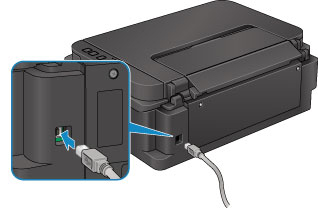
Проверка 3 Ако машината е временно свързана с компютъра чрез USB кабел, уверете се, че USB кабелът е свързан правилно.
Ако настройвате безжичната LAN връзка или променяте настройките на безжичната LAN мрежа с помощта на IJ Network Tool чрез USB връзка, свържете машината и компютъра чрез USB кабел, както е показано по-долу. USB портът се намира от задната страна на машината.
-
Проверка 4 Проверете дали настройката на машината е завършена.
Ако не е, извършете настройка.
-
За Windows:
Използвайте инсталационния компактдиск или следвайте инструкциите в уеб сайта на Canon.
-
За Mac OS:
Следвайте инструкциите в уеб сайта на Canon.
-
-
Проверка 5 Когато използвате IJ Network Tool, потърсете машината отново.
-
За Windows:
-
За Mac OS:
-
-
Проверка 6 Ако търсите машина по мрежа, проверете дали машината е асоциирана с порт. (Windows)
Ако Няма драйвер (No Driver) се показва под Име (Name) в IJ Network Tool, машината не е асоциирана с порт. Изберете Асоцииране на порт (Associate Port) в менюто Настройки (Settings), след което асоциирайте порт с машината.
-
Проверка 7 Уверете се, че настройките на машината и на безжичния рутер съвпадат.
Уверете се, че мрежовите настройки на машината (напр. име на безжичния рутер, SSID, мрежов ключ и др.) са еднакви с тези на безжичния рутер.
За да проверите настройките на безжичния маршрутизатор, вижте предоставеното заедно с него ръководство с инструкции или се свържете с производителя.
За да проверите текущите мрежови настройки на машината, отпечатайте информацията за мрежовите настройки.
-
Проверка 8 Уверете се, че мрежовите настройки на компютъра са правилни.
Уверете се, че компютърът може да осъществява комуникация с безжичния рутер по безжичната LAN мрежа.
-
Проверка 9 Уверете се, че машината не е поставена твърде далече от безжичния рутер.
Поставете безжичния рутер и машината така, че между тях да няма препятствия. Безжичната комуникация между различни стаи или етажи обикновено е лоша. Безжичната комуникация може да бъде затруднена от строителни материали, съдържащи метал или бетон. Ако машината не може да осъществи комуникация с компютъра по безжична LAN поради стена, поставете машината и компютъра в едно и също помещение.
Също така, ако в близост е разположено устройство, като например микровълнова фурна, което излъчва радиовълни в същата честотна лента като безжичния рутер, може да възникнат смущения. Поставете безжичния рутер възможно най-далече от източници на смущения.
-
Проверка 10 Уверете се, че безжичният сигнал е силен. Проследете състоянието на сигнала и преместете машината и безжичния рутер, ако се налага.
-
За Windows:
-
За Mac OS:
-
-
Проверка 11 Уверете се, че Активирай поддръжка за двупосочен режим (Enable bidirectional support) е избрано в раздела Портове (Ports) на диалоговия прозорец със свойства на драйвера на принтера. (Windows)
-
Проверка 12 Уверете се, че защитната стена на софтуера за защита е изключена.
Ако защитната стена на софтуера за защита е включена, може да се покаже предупредително съобщение, че софтуер на Canon се опитва да използва мрежата. Ако се покаже това предупредително съобщение, задайте софтуерът за защита винаги да позволява достъп.
Ако използвате програми, които превключват между мрежовите среди, проверете техните настройки. Някои програми използват защитна стена по подразбиране.
-
Проверка 13 Ако използвате рутер, свържете машината и компютъра с LAN страната (в един и същ сегмент от мрежата).
-
Проверка 14 Ако машината е свързана към базова станция на AirPort чрез LAN, използвайте буквено-цифрови знаци за име на мрежата (SSID). (Mac OS)
-
Проверка 15 Проверете настройката на машината TCP/IP и изключете IPv6.
За да проверите текущата настройка на TCP/IP, отпечатайте информацията за мрежовите настройки с помощта на операционния панел.
 Отпечатване на мрежовите настройки
Ако "TCP/IPv6" е зададена на "Включване", IPv4 и IPv6 са включени.
Натиснете и задръжте бутона Стоп (Stop) и го пуснете, когато лампата Аларма (Alarm) премигне 26 пъти.
Настройката IPv6 е изключена и само IPv4 е включена.
Ако проблемът не бъде разрешен, повторете настройката.
-
За Windows:
Използвайте инсталационния компактдиск или следвайте инструкциите в уеб сайта на Canon.
-
За Mac OS:
Следвайте инструкциите в уеб сайта на Canon.
